


- 軟件介紹
- 安裝教程
- 使用教程
- 下載地址
- 網友評論
說起處理器識別工具GPU-Z其知名度和必備度無需贅言。硬件網站TechPowerUp.com現在又給我們提供了一個類似的工具,用于顯卡識別的”GPU-Z”。這是TechPowerUp GPU-Z發布的第二個版本為0.0.2,Logo問題已修正。
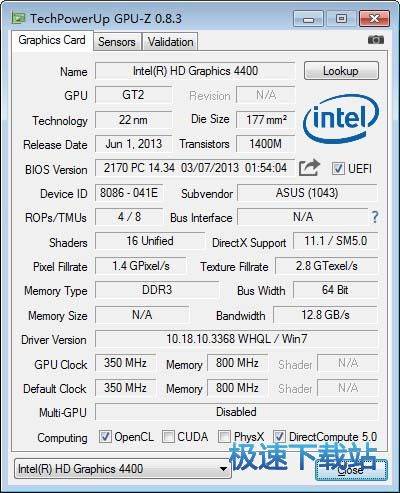
GPU-Z功能介紹
1.檢測顯卡GPU型號、步進、制造工藝、核心面積,晶體管數量及生產廠商。
2.檢測光柵和著色器處理單元數量及DirectX支持版本。
3.檢測GPU核心、著色器和顯存運行頻率,顯存類型、大小及帶寬。
4.檢測像素填充率和材質填充率速度。
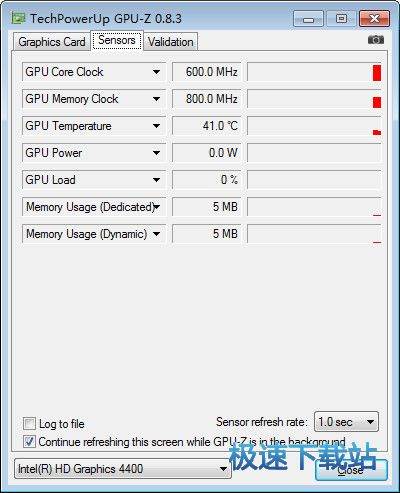
5.實時檢測GPU溫度、GPU使用率、顯存使用率及風扇轉速等相關信息。
GPU-Z更新日志
- 增加支持銳龍3000 APU Picasso。
- 增加支持GTX 1650、GTX 1660 Ti移動版、GTX 1650移動版、MX250、TU117-B(GTX 1650 Ti?)。
- MX230、GP108可顯示核心晶體管數量
- AMD Radeon Pro可顯示正確的LOGO
- 改進EVGA iCX,傳感器檢測更可靠
- 高級面板可顯示Windows 10 v1809/v1903引入的DX12新特性
- 高級面板可檢測Tiled Resources Tier 4
- 高級面板的ASIC質量只在可用時顯示,新GPU可能不會再有此功能
- 縮短AMD PowerXpress系統上的軟件啟動時間
- 華碩ROG版本增加新圖標,并修復標題欄底部白線問題
- 修復Windows XP上啟動崩潰的問題
- 修復未檢測到顯卡時崩潰的問題
- NVIDIA Tesla K80核心代號修復為GK210(此前誤為GK110)
文件信息
文件大小:6544528 字節
文件說明:GPU-Z - Video card Information Utility
文件版本:2.19.0.0
MD5:14488B0ED7EF213369AD25704F28D496
SHA1:7C81E45F5758EF332FCC8402CF4FB728E46AD41E
CRC32:A2761F0E
官方網站:http://www.techpowerup.com/downloads/1907/TechPowerUp_GPU-Z_v0.4.9.html
相關搜索:GPU
GPU-Z安裝教程
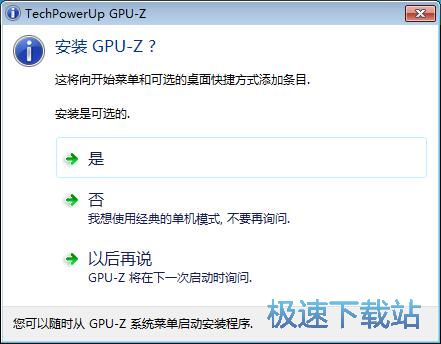
解壓后雙擊安裝文件“GPU-Z 顯卡檢測 v2.8.0 漢化版.exe”出現安裝界面:
我們進入到GPU-Z安裝向導。這個向導將指引你完成GPU-Z的安裝進程。安裝是可選的,這將向開始菜單和可選的桌面快捷方式添加條目。點擊[否]會使用經典的單機模式,并且不再詢問。點擊[是]將會安裝聯機版的GPU-Z。我們點擊[是]進行安裝;
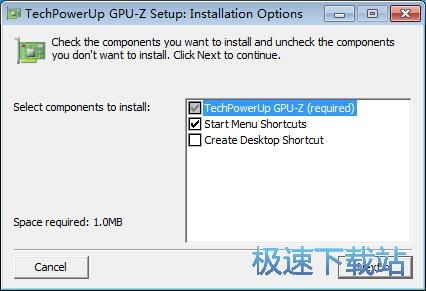
這一步需要我們選擇安裝GPU-Z的時候執行的安裝任務。TechPowerUp GPU-Z是必選的,可選項有創建開始菜單快捷方式和創建桌面快捷方式,按照自己的需求勾選即可。安裝GPU-Z需要1.0MB的磁盤空間。點擊[Next]繼續安裝進程;
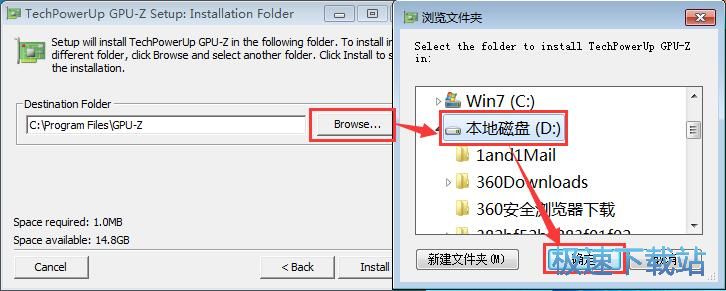
這一步需要我們確定GPU-Z的安裝路徑,安裝程序有默認的安裝路徑:C:\Program Files\GPU-Z。需要修改路徑的朋友可以點擊[Browse],選擇需要安裝的文件夾后,點擊[確定]就可以修改安裝路徑了。點擊[Install]就可以將GPU-Z安裝到電腦上;
正在安裝GPU-Z,安裝程序正在將GPU-Z的文件安裝到指定文件夾中;
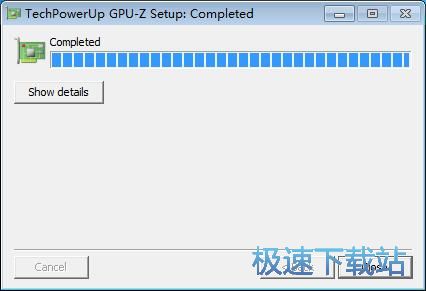
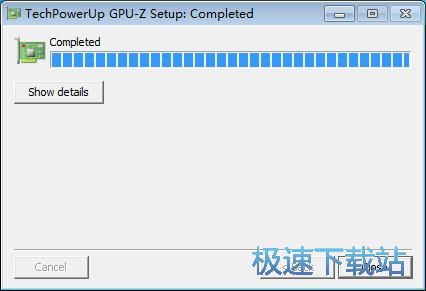
安裝完成,安裝程序已經成功在您的電腦上安裝了GPU-Z。這時候安裝向導會提示GPU-Z安裝完成,點擊[Close]就可以退出安裝向導;
GPU-Z使用教程
安裝軟件后雙擊GPU-Z桌面快捷方式打開軟件:

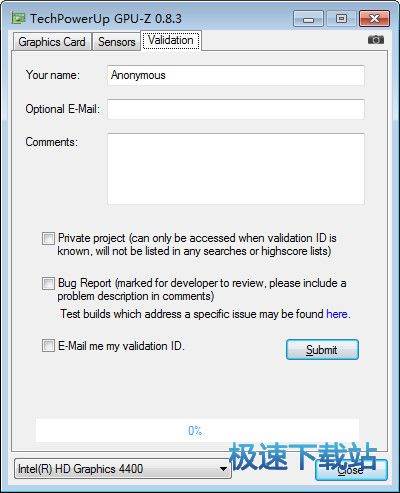
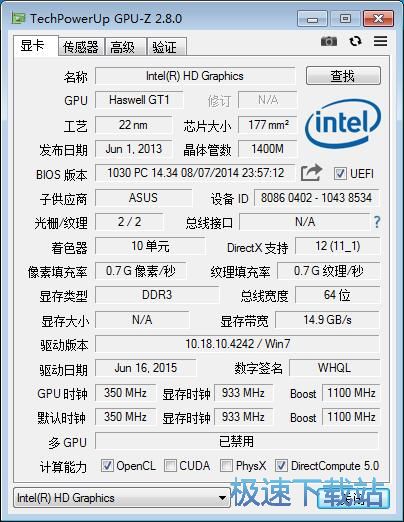
GPU-Z是一款顯卡識別檢測工具,在GPU-Z主界面上,我們可以看到顯卡的名稱、GPU、工藝、發布日期、BIOS 版本、子供應商、光柵/紋理、著色器、像素填充率、顯存類型、顯存大小、驅動版本、驅動日期、GPU 時鐘、默認時鐘、多GPU和計算能力等各種顯卡信息;
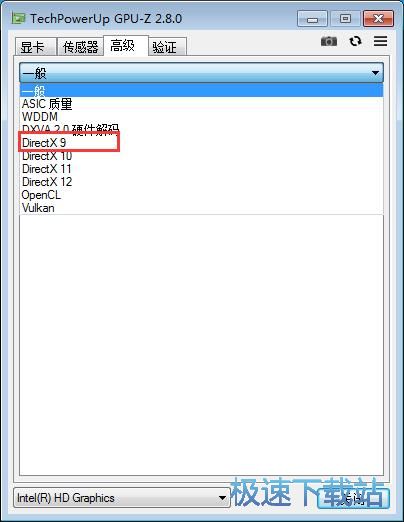
一款顯卡性能和它支持的圖形API有著非常大的關系。我們可以使用GPU-Z查看我們的顯卡所支持的圖形API。在GPU-Z主界面頂部菜單中,我們找到并點擊[高級],進入GPU-Z高級選項。在這里我們可以查看顯卡支持的圖形API和算法;

在GPU-Z高級選項中,點擊默認為“一般”的可展開項,在展開選項中選擇DirectX9,就可以查看顯卡是否支持DirectX9;
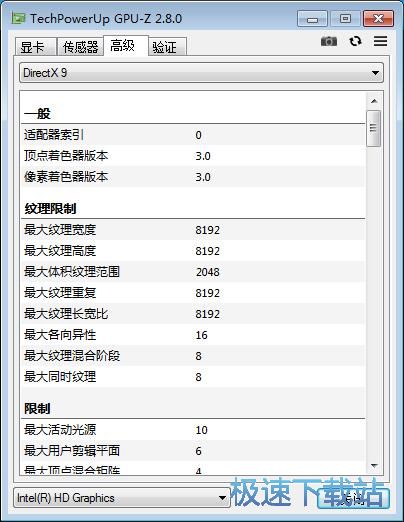
可以看到極速小編的電腦中的顯卡能支持DirectX9,其中適配器索引0;頂點著色器版本3.0;像素著色器版本3.0;最大紋理寬度8192;最大紋理高度8192;最大體積紋理范圍2048;最大紋理重復8192;最大紋理長寬比8192;最大各向異性16;最大紋理混合階段8;最大同時紋理8;最大活動光源10;最大用戶剪輯平面6;最大頂點混合矩陣4;

1.92 MB / 2021/10/12

27.15 MB / 2021/9/4

1.16 MB / 2021/5/17

177.78 MB / 2020/7/1

1.28 MB / 2019/12/3

10.24 MB / 2019/3/23

578 KB / 2019/3/23

3.38 MB / 2019/3/20
- 共 0 條評論,平均 0 分 我來說兩句
- 人氣英雄聯盟下載官方下載
- 《英雄聯盟》(簡稱LOL)是由美國拳頭游戲(Riot Games)開發、中國大陸地區騰訊游戲代理運營的英雄對戰MOBA... [立即下載]
- 好評360免費WiFi 5.3.0.5005 官方版
- 360連我WiFi是360公司比較新推出的一款虛擬路由器軟件,它可以真正實現一鍵讓電腦變為Wifi熱點,使你的手機... [立即下載]